新的您現在可以聽福克斯新聞!
隨著10月份Microsoft對Windows 10的支持,許多人正在升級。 HP桌面用戶凱瑟琳(Catherine)長期以來一直與我們共享:“我需要購買帶有Windows 11快速穿刺的新計算機。我使用了多年的HP台式機,並且可以更好地繼續這樣做。我使用我們的電子郵件/聯繫人等。我還使用不同的程序(Word,PowerPoint,powerpoint,excel,excel,excel,aDobe acrobat等),我不會丟失。
如果這看起來很熟悉,那麼您並不孤單。好消息:您可以將所有內容轉移到使用正確的準備和工具的新的HP計算機上。這是一個步驟 – 步驟指南。
訂閱免費網絡報告
獲取我的最佳技術建議,緊急安全警報以及直接連接到收件箱的獨家交易。此外,您將立即訪問《終極生存指南》 – 加入我的國家時免費 cyberguy.com/newsledter
當Windows 10在2025年結束時會發生什麼?
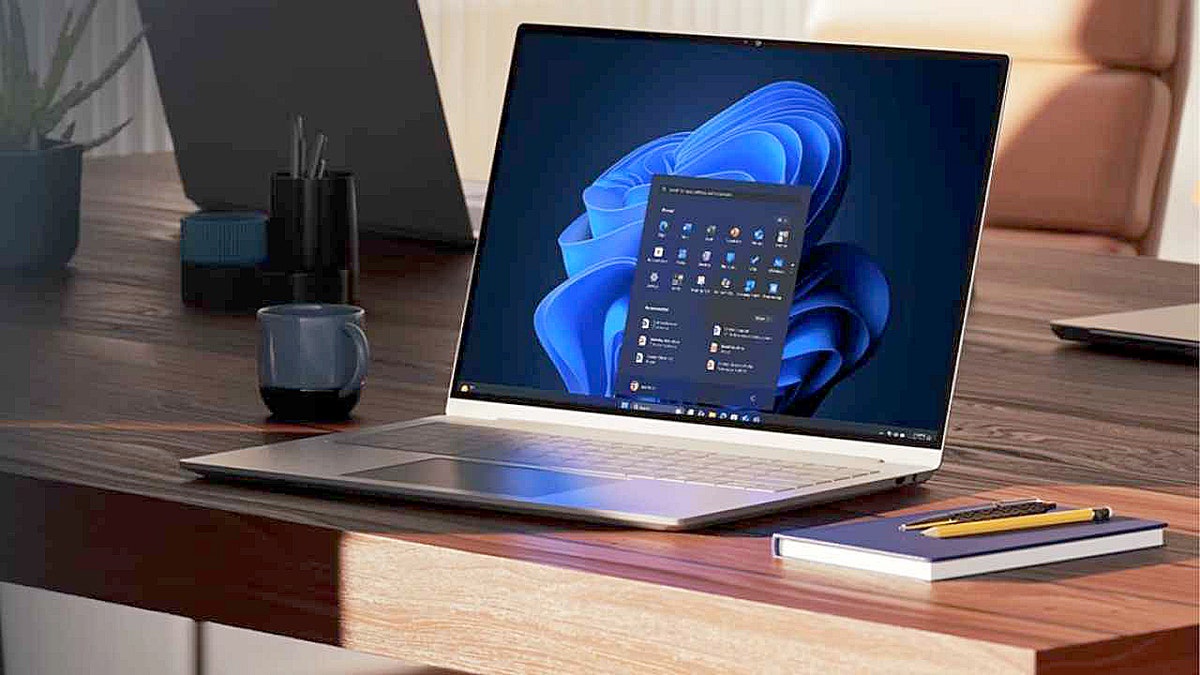
微軟將在本月結束Windows 10。 (微軟)
購買新計算機之前要準備什麼
在切換到新的Windows 11計算機之前,請採取這些步驟來組織您的文件,程序和計算,因此此步驟非常順利。
1)您擁有的庫存並確保支持它。
- 提及您使用的程序/程序(Word,PowerPoint,Excel,Acrobat等),包括任何許可/激活信息。
- 查找您的數據位置:本地硬盤驅動器,外部護照或云(OneDrive,Google Drive等)。
- 確保您只有本地任何內容的備份副本。
2)檢查如何準備電子郵件。
- 如果Microsoft/Outlook/Exchang帳戶,則可以真正存儲很多東西。 Outlook聯繫人/日曆可以同步,具體取決於如何配置您的帳戶。
- 如果您使用的是POP(本地下載了電子郵件)或本地的“本地”數據(文件),則需要手動傳輸它。
3)準備好您的登錄帳戶。
- 了解您的Microsoft帳戶認證數據(如果使用一個數據)。
- 了解當前程序的官員密碼。
4)收集許可密鑰/軟件安裝。
- 對於Adobe Acrobat等,請確保安裝文件或知道如何重新下載以及刺激密鑰。
- 採用您使用的任何特殊設置或其他成分,直到恢復它們為止。
為您需要選擇合適的計算機
選擇新的HP計算機時,請確保在框外運行Windows 11。選擇一個具有足夠存儲空間的模型,以使您的所有文件和大量RAM用於多個任務。如果您依靠外部驅動器,請確保新計算機具有正確的插座,例如USB-C或USB 3.0。
您可以瀏覽網絡gu的最佳筆記本電腦選擇,也可以在cyberguy.com中瀏覽最佳選擇台式計算機。如果您主要將計算機用於電子郵件,瀏覽或視頻通話,則可能是平板電腦,Chromebook或iPad。它的維護較低,安全,並且通常是從新的Windows計算機上以合理的價格以合理的價格。
Windows 11缺陷允許滲透器超越安全鞋保護
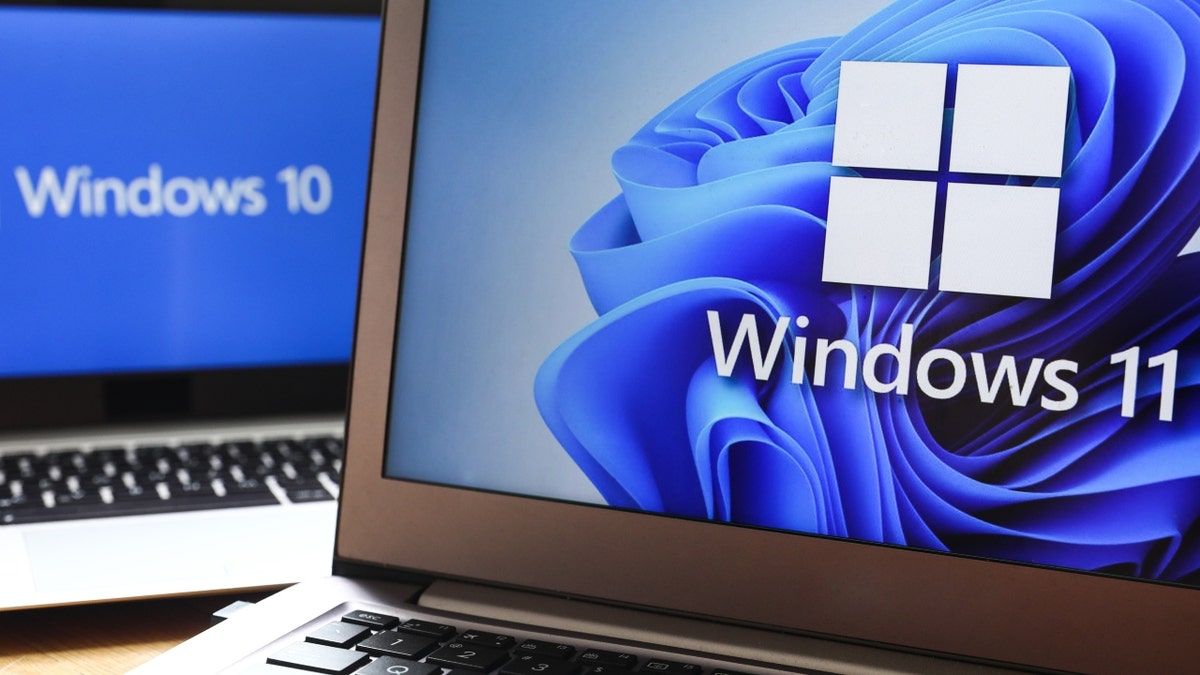
Windows 11和Windows 10口號顯示在筆記本電腦屏幕上。波蘭克拉科夫,2022年2月3日。 (Beata Zawrzel/Nurphoto)
逐步:驅逐到新的Windows 11計算機
轉移到新計算機需要計劃,但是遵循以下步驟將幫助您安全地傳輸文件,程序和設置。如果您和您的妻子使用單獨的錄音記錄,這一點尤其重要。
保留一切
首先,將您的個人文件,文檔,照片和桌面準備到OneDrive等每個外部驅動器和雲服務。如果您使用Outlook,請在必要時導出電子郵件,聯繫人和日曆。
- 本地流行或發布文件,轉到 文件→打開和導出→導出→Outlook Data File(.pst) 並製作副本。
- 對於IMAP或交換計算,請確保一切都在線正確地重合。
Windows儲備金和設置
使用Windows備份或集成工具來保存設置和用戶文件夾。在進行開關之前,將最新的Windows更新應用於舊計算機。
準備新電腦
當您打開新計算機時,如果您有一個,請使用Microsoft帳戶登錄。這有助於自動同步特定的設置。重新安裝您的辦公應用程序,Adobe Acrobat以及使用許可鍵或安裝的任何其他程序。
傳輸數據和設置
如果兩個個人計算機都連接和支持,則可以使用“傳輸”選項到新計算機。 “只需獲取它並選擇移動的內容即可。如果不是一個選項,請在新計算機上複製外部驅動器或云存儲的備份副本。如有必要,通過導入.pst文件來恢復電子郵件。
查看所有有效的東西
打開您的主要程序以確認有效的許可證。確保您的電子郵件,聯繫人和日曆正常工作。瀏覽您的文件,以確保沒有任何丟失。
準備備份和連續同步
運行它後,運行OnEdrive或您喜歡的雲服務以同步重要的文件夾,例如文檔和桌面。最後,使用外部或云驅動器創建常規備份計劃,因此新計算機保持保護。
避免的常見問題
一些用戶在新計算機上用完了空間,因為他們減少了數據量。當其他人忘記了.pst文件的導出時,其他人會丟失電子郵件。如果程序鏈接到舊機器,則許可證的激活也會引起頭痛,因此在重新安裝之前始終將其廢除。請記住,舊程序可能無法在Windows 11操作系統上完美工作,因此請提前檢查兼容性。
可以幫助的工具
- 第三方計劃: 傳輸文件,設置和一些自動安裝的應用程序。選擇我們,搜索 “如果您獲得新計算機,前10件事要做。” 在 Cyberguy.com
- Windows備份和傳輸: 可能需要免費但手動重新安裝軟件。
外部硬盤的保留副本: 最簡單的安全網絡仍然是保留重要文件的副本。在驅逐出境之前,將所有重要的一切都複製為外部驅動器。
Microsoft Authenticator刪除您的密碼

專家建議在開關之前將文件準備成外部固定驅動器或云服務。 (網絡和knutsson)
該過程需要多長時間
升級到新計算機不是立即的,但是了解時間表可以幫助您計劃一天。平均而言,您可以期望下午移動最多。這是一步一步的看起來:
選擇並要求您的新計算機: 通常需要瀏覽,比較模型並進行購買通常一個小時到兩個小時。
初始更新和窗口: 當新計算機到達時,第一次啟動的開始,所有當前Windows更新的應用可能需要一到兩個小時。
主要軟件安裝: 安裝Microsoft Office和Adobe Acrobat應用程序大約需要大約一個小時,具體取決於下載速度和許可證的激活。
數據保留在您的舊計算機上: 它通常會取回文檔,照片和電子郵件帳戶的背景副本一個小時到三個小時。確切的時間取決於您擁有的數據量以及使用外部引擎還是雲。
數據傳輸和設置: 它通常需要文件傳輸,Outlook。
檢查一切是否有效: 允許大約一個小時來測試您的程序,檢查您的電子郵件和聯繫人,並確保剩下任何文件。
放鬆設備和磁盤設置: 最後,計劃30至60分鐘以重新連接打印機,準備藍牙配件並自定義桌面和偏好。
當您將它們添加在一起時,它可能會在一天中分佈在六到十個小時的任何地方。儘管它需要耐心,但要仔細地完成每個步驟,可確保新Windows 11計算機的操作順利而不會丟失重要數據。
建議: 一旦準備好了新計算機,請不要忘記安全性。立即安裝強大的防病毒程序。保護自己免受證明有害程序的惡意鏈接的最佳方法,可能會涉及您自己的信息,是在所有設備上安裝強大的防病毒程序。此保護還可以提醒您減輕對Ransomwari的電子郵件和欺詐,並維護您的個人信息和數字資產。
在Windows,Mac和Android&iOS設備上保護2025 Antivirus 2025的最佳獲獎者 cyberguy.com/lockupyourtch
如何處理舊電腦
一旦完成將所有內容都傳輸到新的Windows 11計算機,並向他保證它的工作原理,請不要忘記舊計算機。如果計算機被捐贈,回收或休息,則將文件留在其上可能會暴露您的個人數據。
在重新考慮之前,請務必進行安全的調查以刪除所有個人信息。此步驟確保無法恢復敏感的文件,密碼和文檔。擦拭後,您可以安全地回收設備,捐贈或準備它以便在家裡其他地方使用。
有關步驟 – 按步驟說明,請在回收,出售或捐贈之前檢查如何保護舊計算機。
單擊此處獲取Fox News應用程序
如果您還不准備升級怎麼辦?
並非每個人都想立即切換。好消息是,微軟最近添加了兩種將Windows 10擴展到2026年10月13日的方法。
- 使用Microsoft獎金:redema 1000分 為了保持Windows 10系統。
- 與OneDrive一起預訂:通過 Windows備份 並免費獲得免費支持。
這些選項為您提供更多的時間,但請記住:Windows 11是未來。現在的計劃確保在最終結束日期到來時不會停止。
參加我的測試:您的安全在線安全有多安全?
您認為您的設備和數據真的受到保護嗎?進行此快速測試,看看您的數字習慣在哪裡。從密碼到Wi-Fi設置,您將獲得適當的詳細信息,並且需要改進。在這裡參加我的測試: cyberguy.com/quize
Kurt快餐
從Windows 10到Windows 11的升級可能會有魅力,但不應該如此。通過正確的準備,備份和工具,您可以平穩地製作鑰匙並保護所有重要的一切。
您準備好在Windows 10支持耗盡之前就可以升級,還是您會冒著堅持舊系統的風險?讓我們通過寫信給我們知道 cyberguy.com/contact
訂閱免費網絡報告
獲取我的最佳技術建議,緊急安全警報以及直接連接到收件箱的獨家交易。此外,您將立即訪問《終極生存指南》 – 加入我的國家時免費 cyberguy.com/newsledter
版權2025 CyberGuy.com。版權所有。