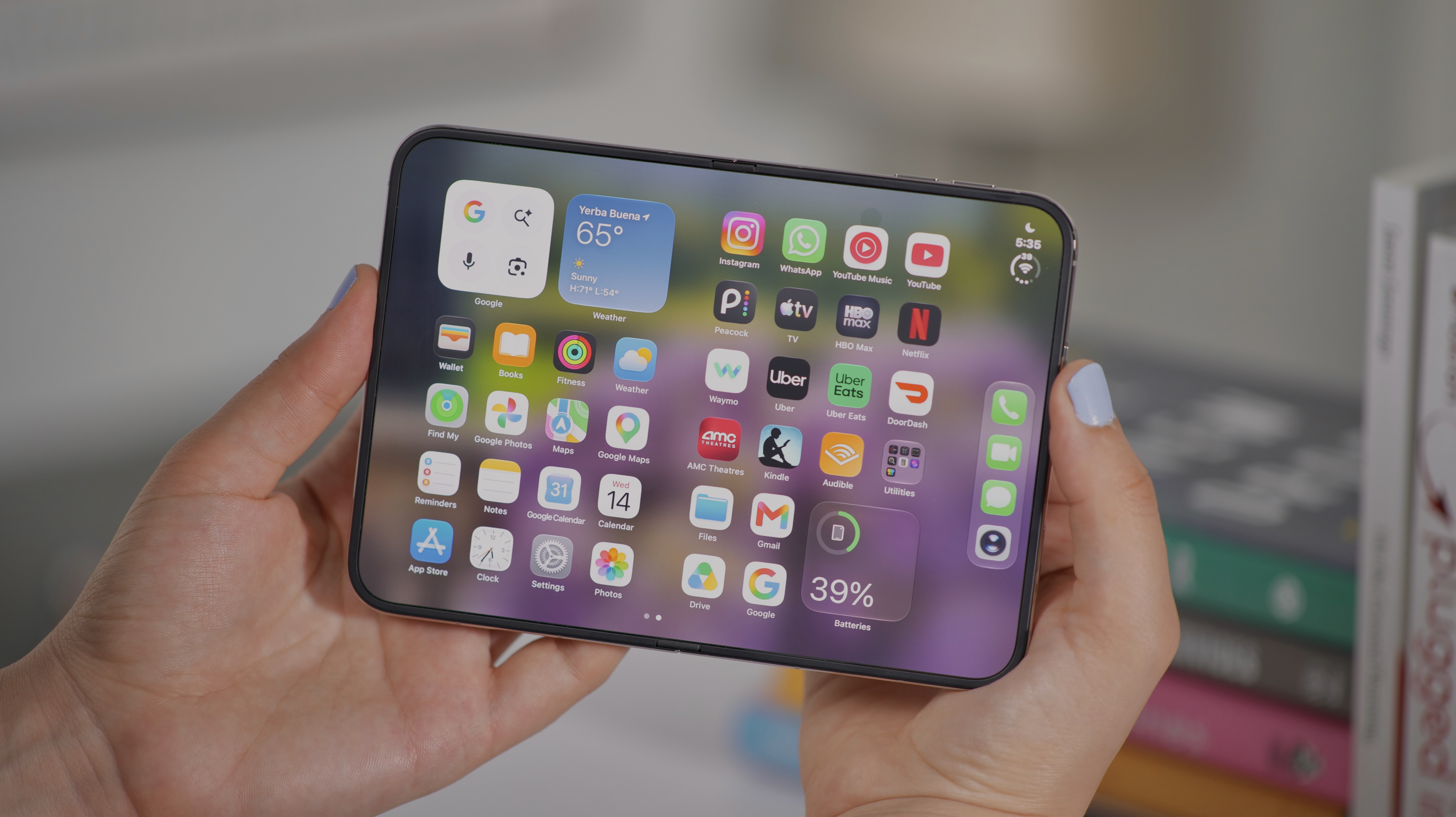
如果您能入手一部闪亮的新款 iPhone Duo,那么恭喜您在这场抢购大战中幸存下来。现在乐趣开始了。
我用了苹果第一款可折叠手机一周多的时间,它拥有许多功能,让人感觉它是一款真正实用且直观的设备——而且我当然希望它的起价为 1,999 美元。
Duo 的突出之处在于它的多功能性。与三星 Galaxy Z Fold 8 等其他护照尺寸可折叠手机类似 小米18折,当发送短信或检查通知时,您可以在更紧凑的 5.4 英寸封面显示屏和观看视频、多任务处理或滚动浏览社交媒体时更宽的 7.6 英寸内部显示屏之间切换。它就像手机和平板电脑的混合设备,可以整齐地放入口袋或手掌中。
哑光内部屏幕等细节可减少眩光,使折痕不那么明显,再加上跨屏幕的无缝软件集成,赋予了 Duo 独特的个性。
以下四个功能值得一试,以充分利用您的新款 iPhone Duo。如果您仍在市场上购买手机,则值得检查运营商和以旧换新交易,以帮助降低成本(也许可以在一月之前拿到手机)。
使用 Duo Preview 和 Smart Take 拍摄照片
iPhone Duo 的可折叠双屏设计开辟了更多拍照方式。一些有用的功能可让您轻松使用 48MP 后置摄像头拍摄比 12MP 覆屏自拍相机更好的照片。
如果有人正在给您拍照或者您想使用后置摄像头自拍,请使用 Duo Preview 来了解照片的外观。手机解锁后,当您或您的摄影师拍照时,您将在封面屏幕上看到照片预览,因此您可以确保框架和姿势完全符合您的要求。
要启动 Duo Preview,请打开 Duo 并打开相机应用程序。然后点击左上角的控件(当手机处于横向模式时),该控件看起来像 Mini Duo。点击 Duo Preview,然后快速离开。
如果你想拍一张集体照,但周围没有人帮你拍,你将不再需要笨拙地将手机支撑在表面上,然后与计时器赛跑,或者满足于拍一张平淡无奇的自拍照。将 Duo 对折后放置在平坦的表面上,并将相机对准拍摄对象。一项名为“智能拍摄”的功能将使用人工智能来检测每个人何时都在画面中并准备好,然后自动拍照。当人们改变位置时,Smart Take 会记录有一个新场景需要捕捉。您还可以使用 Duo Preview 通过封面屏幕检查帧。
要启用智能拍摄,请在 Duo 打开或关闭时打开相机应用程序。然后点击角落里的“照片选项”(六个小点),然后点击“智能拍摄”。快门右侧会出现一个黄色圆形按钮;单击该按钮即可开始该过程。
Smart Take 将持续拍摄约两分钟的照片,或直到在人们调整姿势时拍摄约 20 张照片。然后,您将能够仔细检查图像中的选项。
最后,Kid Cue 可以让拍照时更容易吸引孩子的注意力。当您打开 Duo 时,封面屏幕上会播放史努比动画,以吸引人们对相机的注意力。要玩 Kid Cue,请打开 Duo,打开相机应用程序,然后点击左上角的 Duo 图标。在那里,您将看到启动 Kid Cue 的选项。
待机变得更容易
苹果于 2023 年推出了 StandBy 应用程序,它将 iPhone 变成了某种智能显示器,可以访问时钟、日历和天气等小部件。但与其他 iPhone 不同的是,Duo 不需要充电即可在待机模式下运行。
只需在锁定状态下将 Duo 放下即可,无论是在帐篷模式下稍微打开并侧放时,还是直立时。然后您将看到您最喜欢的小部件以及实时活动。通过这种方式,您可以一目了然地跟踪您的送餐状态、体育得分或即将到来的拼车服务。
要确保待机功能已启用,请转到您的 iPhone 设置,然后按 评论 确保开关已打开。
随心所欲地观看马拉松
实时视频流在 iPhone Duo 的动态设计中熠熠生辉。打开手机即可在7.6英寸类似平板电脑的屏幕上查看。屏幕顶部和底部的黑条极少,可提供更身临其境的观看效果。
您还可以将 Duo 对折并侧放,使其看起来像一台迷你笔记本电脑。对于 Netflix 和 Apple TV 等应用程序,电影或电视节目将在上半部分播放,而快进、快退、暂停、播放和播放隐藏式字幕的控件则显示在底部。 Netflix 还有一个额外的天赋:你会看到似乎是由控件触发的顶部屏幕内容的反射,就好像它巧妙地镜像了这些镜头一样。它营造出时尚的沉浸式效果。
您还可以将 iPhone Duo 置于帐篷模式并在 5.4 英寸封面显示屏上观看内容。当我在公寓里走动打扫卫生时,我会这样做。这样,我就可以轻松查看正在发生的情况,而无需手机支架。虽然 Duo 的封面屏幕比主屏幕小得多,但它足够大,可以舒适地观看大多数内容(也许不像克里斯托弗·诺兰的预期那样,但它会做到)。
多任务处理时锁定一对应用程序
iPhone Duo 在开放式横向模式下最多可以同时运行两个应用程序,因此您可以在屏幕的一侧观看 YouTube 视频,同时在另一侧给朋友发短信。其他一些可折叠手机支持并排运行三个应用程序,但我发现这感觉太拥挤了。
在 iPhone Duo 上,您可以保存一对应用程序,这样如果您滑开,就可以快速拖出同一组应用程序,而无需再次并排拖动应用程序。它可以快速节省时间,与 iPhone Duo 上 iOS 27 的直观特性相匹配。
要创建应用程序对,请点击已并排拖动的两个应用程序之间的分隔线。这将锁定该组合,因此您可以在滑动应用程序切换器时轻松取回双窗口卡。只需选择仍配对的窗口并继续多任务处理(或滚动)即可。