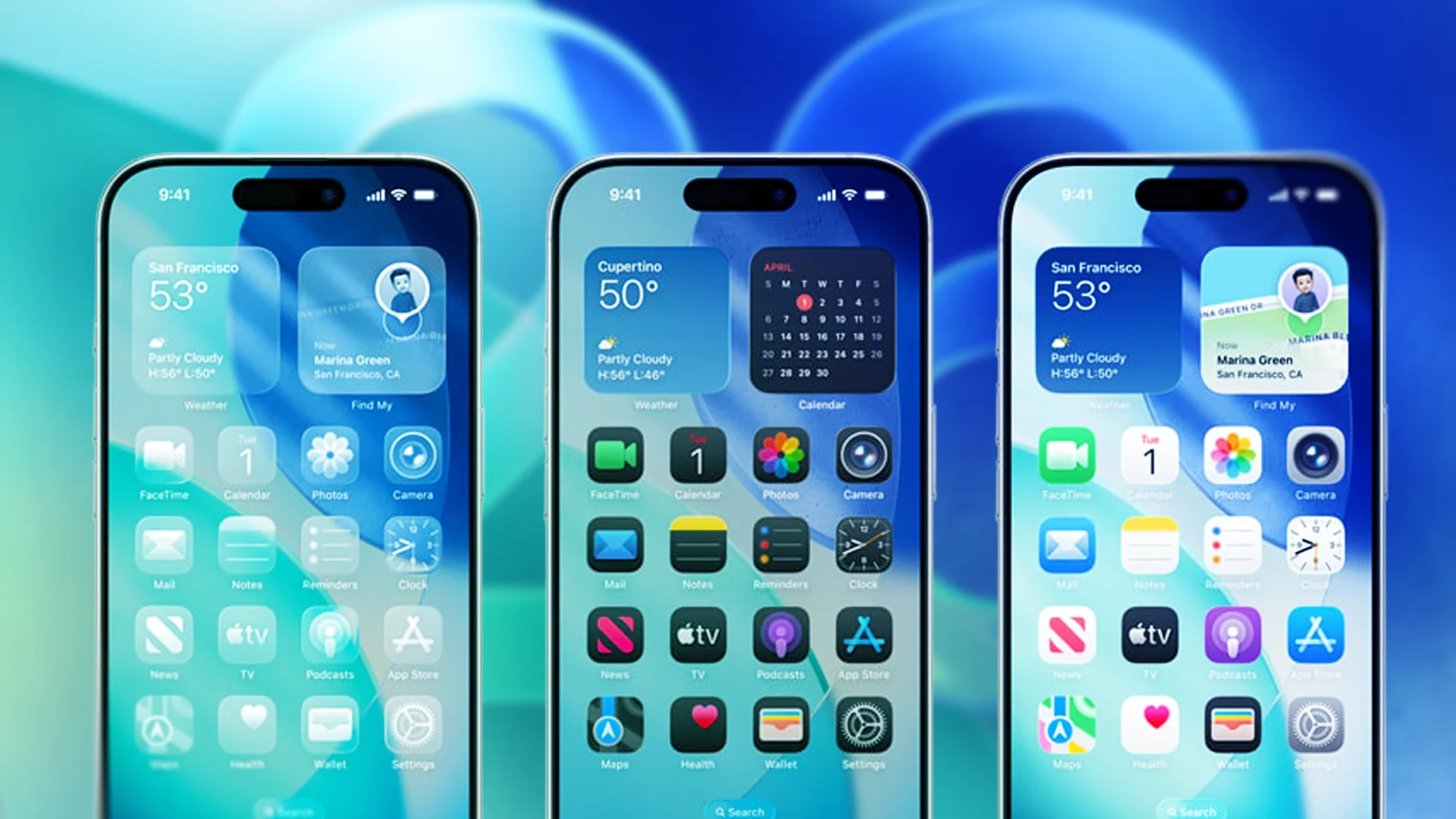

Apple 于 2025 年 9 月发布了 iOS 26,此更新为您的 iPhone 带来了液体玻璃的重新设计。重新设计使 iPhone 的元素变得透明,让您的应用程序图标和小部件也变得清晰。这些主屏幕更改基于 Apple 在 2024 年向 iOS 18 的 iPhone 引入的自定义选项。

苹果在发布 iOS 18 时为你的 iPhone 带来了一项重大(也是早该发生的)改变:自定义主屏幕的能力。在此更新后,您可以删除应用程序标签、更改应用程序图标颜色以及在屏幕上以新方式组织应用程序。您还可以使用应用程序为您的壁纸加框,或者使用不同的颜色主题为您的 iPhone 添加更多个人风格。
您可以通过以下方法自定义主屏幕,使其像您一样有趣且独特。
如何删除应用标签
1. 长按背景即可进入震动模式,所有应用程序都会振动。
2. 龙头 组织 在屏幕的左上角。
3. 龙头 定制。

4. 点击屏幕底部出现的新菜单右上角的两个不同大小的方块。

您的应用程序图标将变得更大,并且它们下面的标签将消失。这对我来说看起来更干净:我不打算再次显示应用程序标签。
如果您不喜欢这样,请再次按照上述步骤操作,并再次点击不同大小的方块。应用程序将恢复到正常大小,标签将重新出现。
如何更改应用程序图标和小部件的颜色?
1. 长按背景即可进入震动模式,您的应用程序会震动。
2. 龙头 组织 在屏幕的左上角。
3. 龙头 定制。
然后您可以选择 默认, 黑暗, 清理 和 丰富多彩的 应用程序图标和小部件。

如果你选择 黑暗 从这个顶部菜单中,您设备上的许多应用程序的背景将几乎是黑色的。此更改适用于第一方 Apple 应用(例如 Messages 和 Safari)以及一些第三方应用(例如 YouTube 和 Bluesky)。 TikTok等其他第三方应用没有变化。
投票 黑暗 它还会使你的背景变暗;这可以减少 iPhone 的耗电量并延长电池寿命。
清理 它将使您的应用程序图标和小部件几乎半透明。
如果你选择 丰富多彩的, 您可以将应用程序和小部件更改为不同的颜色。通过触摸 丰富多彩的 使渐变比例出现在“自定义”菜单下方。您可以调整音阶,直到获得正确的音调。您还可以点击菜单右下角附近的吸管图标,从背景中选择与图标更匹配的颜色。这样你就不会因为颜色不完全匹配而移动滑块而感到沮丧 – 我发誓完全是假设的。

如果你选择清理或者丰富多彩的您还可以使用 为您的应用程序图标和小部件设置浅色或深色色调。还有一个“自动”选项,可根据浅色或深色模式是否处于活动状态自动更改色调。这些选项显示在“自定义”菜单的底部。就我个人而言,透明加深色是我最喜欢的新配色方案。

如何在主屏幕周围组织应用程序
在主屏幕上排列应用程序的过程与以前相同。您可以通过长按背景的空白部分然后将应用程序拖动到您想要的位置来进入摇动模式,也可以按住应用程序并将其拖动到新位置。

您可以将所有应用程序放置在屏幕底部附近,让它们框住您的屏幕,或者按照您想要的任意数量的布局排列它们。由于我是右撇子,所以我将大部分应用程序放在屏幕的右侧,这样我就可以轻松点击它们,而不必担心手机掉落。如果背景是亲人或宠物的照片,这也可以让您更轻松地查看背景。
网格仍然存在,因此您不能将应用程序放置在彼此之上或太靠近。如果您使应用程序变得更大,则屏幕底部的底座与网格的底行之间将会有相当大的间隙。它看起来足够大,可以容纳另一个应用程序图标,但你不能;我尝试过,但没有成功。
有关更多 iOS 新闻,请参阅以下有关我们的 iOS 27 和 iOS 26 配套页面的信息。

扎卡里·麦考利夫
资深作家
扎克 (Zach) 在家乡辛辛那提的一个新闻频道工作了五年,之后于 2021 年 11 月开始为 CNET 撰稿。你通常可以看到他和他的妻子、儿子和狗在家里闲逛。
查看完整的简历