沒有什麼比第一次打開新的遊戲電腦更令人興奮的了。我記得我的第一個設計就好像昨天一樣——插入電源線時的挫敗感和措辭的選擇,以及按下電源按鈕並看著它實現的最後但令人難以置信的美麗勝利。
如果您剛剛第一次打開新計算機,則應該檢查一些基本事項,以確保一切順利運行。
1.檢查屏幕分辨率和刷新率
如果您的新設置包括高刷新率 遊戲屏幕,確保在 Windows 中啟用了正確的設置。
否則,默認情況下您可能會被限制為 60Hz,並且您不想放棄性能(字面意思)。
以下是如何在 Windows 11 中查找和更改這些設置。
圖像 1 到 2

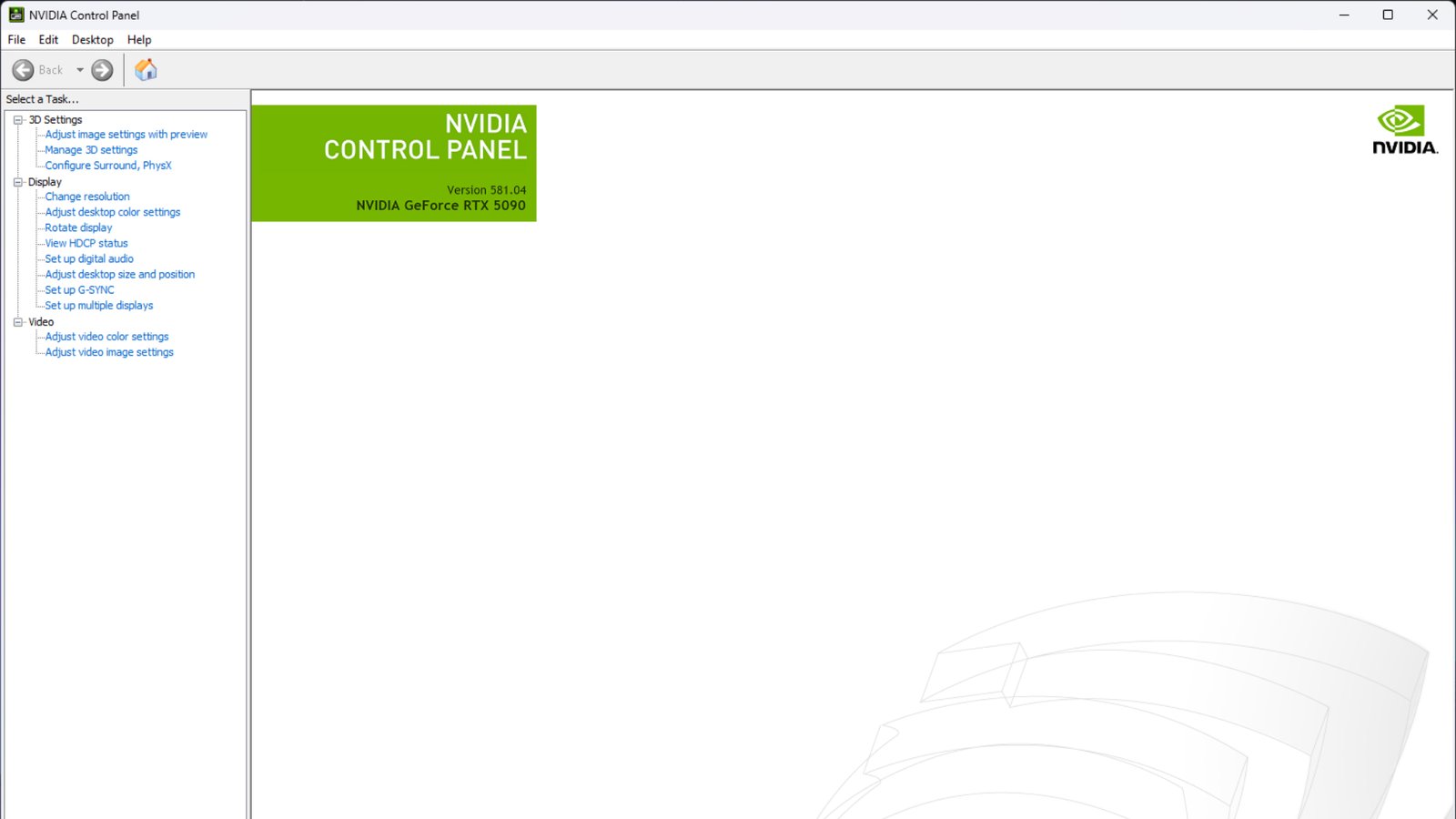
- 在運行 Nvidia 的系統上(如果您有 Nvidia 顯卡),右鍵單擊桌面。點擊“顯示更多選項”。然後選擇“NVIDIA 控制面板”。
- 在左側導航菜單中,選擇菜單下的“更改分辨率” 報價 類別。
- 如果您有多個顯示器,請確保選擇正確的顯示器。您現在可以檢查顯示分辨率,然後單擊刷新率下拉菜單將其提高到最高設置。
如果您沒有 NVIDIA 顯卡,以下是如何直接在 Windows 中更改顯示分辨率和刷新率。
圖像 1 到 3


- 在屏幕底部,打開任務欄中的搜索菜單。
- 輸入“顯示”並單擊“顯示設置”。
- 如果您有多個顯示器,請確保選擇正確的顯示器。您可以單擊“選擇”以查看將哪一個設置為主顯示器。
- 向下滾動到“顯示分辨率”下拉菜單,並確保其處於最高設置。
- 同時滾動到高級視圖。通過“選擇刷新率”旁邊的下拉菜單,您可以更改 Windows 11 中的屏幕刷新率。
高刷新率是在 FPS 遊戲和電子競技遊戲中獲得競爭優勢的關鍵,因為每一幀都很重要(例如 反恐精英2, 火箭聯盟, 和 漫威競爭對手)。
確保您獲得您所支付的性能!
2. 擺脫臃腫軟件
您的計算機上可能已經安裝了 Windows 11,它是一個穩定的系統 操作系統一般。但它並非沒有缺陷。
微軟最新操作系統中最大的漏洞之一是臃腫軟件。
臃腫軟件是您未選擇安裝的任何應用程序,會對您的計算機性能和存儲空間產生負面影響。
我編寫了一個簡單易懂的教程,介紹如何從 Windows 11 中查找和刪除過時軟件,因此請務必查看它以釋放千兆字節的存儲空間並刪除可能會影響性能的軟件。
3. 安裝並更新驅動程序
驅動程序對於確保設置中的所有內容按預期運行非常重要。主要檢查的驅動程序是顯卡和外圍設備(配件)。
要訪問您的顯卡,請打開圖形程序。如果您使用 Nvidia GPU,則需要 Nvidia 應用程序。它可能已預裝在您的系統上;除此之外,它可以快速下載 英偉達網站。

首次打開應用程序時,系統可能會要求您選擇安裝“Game Ready 驅動程序”或“NVIDIA Studio 驅動程序”。您可能會猜到,如果您的計算機主要用於遊戲,請使用 Game Ready 驅動程序。
如果您被要求,我建議您取消選中優化創意遊戲和應用程序 – 雖然保留它並不是最糟糕的事情,但有時它可能會以您不想要的方式擾亂您的遊戲設置 – 您始終可以自己手動調整特定遊戲中的選項,或稍後啟用 Nvidia 優化。
前往 司機 在左側導航菜單中下載最新的驅動程序版本。安裝過程中您的屏幕可能會暫時變暗 – 這是完全正常的。
設置新驅動程序後,重新啟動計算機以確保一切順利運行。
適用於基於 AMD Radeon 的 GPU,轉移到AMD 處理器和顯卡的驅動程序和支持 頁。下載並運行 Windows 驅動程序安裝程序。它將自動檢測您的顯卡並為您提供最新的驅動程序版本以供下載和安裝。
對於鼠標、鍵盤和耳機等外圍設備,驅動程序位於該品牌的定制應用程序中。例如,如果您有 Corsair 鼠標,請下載它 海盜船智商 安裝最新的驅動程序和固件。
4.了解任務管理器
圖像 1 到 2


Windows 任務管理器不僅可以殺死頑固的應用程序,而且還可以快速輕鬆地檢查許多重要進程。
右鍵單擊任務欄,然後單擊任務管理器。出現的第一頁, 營運,將為您提供當前正在運行的內容以及應用程序正在使用多少資源的概述。
建議: 單擊導航欄頂部的三條垂直線可查看任務管理器頁面的名稱。
接下來,在左側導航欄上,選擇列表中第二個看起來像心率監測器的選項來訪問 表現 來劃分。
從該頁面您可以:
- 檢查空閒和使用期間的 CPU 使用情況
- 查看您使用的總 RAM 量 記憶
- 識別與根目錄關聯的驅動器(C:、D: 等)
- 確保您使用的是自己的顯卡(而不是集成顯卡)並檢查其溫度
您還可以使用任務管理器來處理我的下一個建議,即……
5.檢查Windows啟動應用程序
圖像 1 到 2


顧名思義,啟動應用程序是在您登錄計算機後立即啟動的應用程序。
雖然這對於您幾乎每天都想使用的應用程序(例如 Steam 或 Battle.net)來說很有用,但當您使用的應用程序時,它也可能非常煩人 不 您想要使用彈出窗口(副駕駛,看著您)。
因此,要在 Windows 11 中編輯啟動應用程序,您有兩種選擇:
- 直接編輯自 啟動應用程序 任務管理器頁面,這在上一節中討論過。只需右鍵單擊要編輯的應用程序,然後選擇啟用或禁用。
- 從 Windows 設置更改啟動應用程序。打開任務欄中的搜索菜單,鍵入“啟動”,然後單擊“啟動應用程序”。在此頁面中,打開或關閉應用程序。
如果有一組不需要在啟動時啟用的應用程序,禁用它們可以顯著減少計算機啟動後響應所需的時間。
6. 設置默認音頻設備
圖像 1 到 3


默認音頻設備設置是 Windows 一直很時髦的東西。
你將使用同一個耳機幾個月,然後 Windows 會決定將你的默認音頻設備更改為你朋友曾經帶來的 VR 耳機,讓你想知道為什麼耳機打開但沒有聲音播放。
您必須習慣它,因此最好從一開始就了解它。
在任務欄上的搜索菜單中,鍵入“管理輸出”,然後選擇“管理音頻輸出設備”。在這裡您可以看到您的計算機識別的所有音頻設備。選擇您經常使用的音頻設備,例如您的設備 遊戲耳機,確保其顯示“默認設備”。
如果沒有,請單擊其名稱旁邊的箭頭。在這裡,在“設置為默認音頻設備”旁邊,選擇“用作默認音頻設備”。
之後,返回 嗓音 從窗口頂部的選項進行翻頁。如果您有獨立麥克風或連接到耳機的麥克風,請使用相同的方法確保它是默認音頻輸入設備。
如果您的音頻有一天突然停止工作,Windows 在您的活動設備之間切換可能是罪魁禍首。
7. 運行一些基準測試

當其他一切都設置完畢並完成後,您應該對新的 Windows 遊戲 PC 做的最後一件事就是運行一些基準測試。
這將使您了解系統在資源密集型程序中的執行情況,以及如何調整遊戲中圖形設置的基準。
查看 Matt Hanson 的教程 如何根據遊戲內基準測試來衡量顯卡的性能,我們匯總了用於綜合基準測試、特定於 CPU 的測試等的最佳基準測試軟件。
最後,檢查您將來下載的任何遊戲的設置菜單。有些會有自定義基準測試選項供您打開。
在 Google 新聞上關注 TechRadar 和 將我們添加為最喜歡的來源 在您的源中獲取專家新聞、評論和意見。請務必點擊關注按鈕!
當然你也可以 在 TikTok 上關注 TechRadar 以視頻形式獲取新聞、評論和拆箱,並定期從我們這裡獲得更新 WhatsApp 還。

適合所有預算的最佳計算機